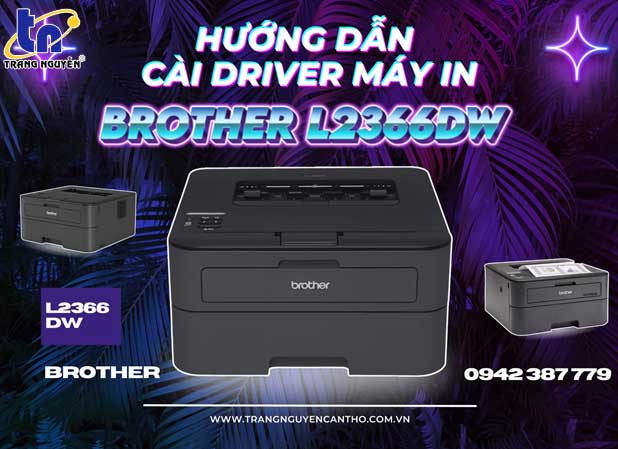





Máy in Brother 2366DW là dòng máy in laser trắng đen được nhiều văn phòng và cá nhân lựa chọn nhờ tốc độ in nhanh, in 2 mặt tự động và kết nối WiFi tiện lợi. Tuy nhiên, để sử dụng máy ổn định, việc cài đặt driver đúng cách là vô cùng quan trọng.
Trong bài viết này, Trang Nguyễn sẽ hướng dẫn bạn cài driver Brother 2366DW nhanh chóng, dễ làm, ai cũng thực hiện được.

1. Chuẩn Bị Trước Khi Cài Driver
Trước khi bắt đầu, bạn cần chuẩn bị:
• Máy in Brother 2366DW đã được cấp nguồn
• Máy tính (Windows hoặc macOS)
• Kết nối USB hoặc WiFi ổn định
• Đảm bảo máy in và máy tính cùng mạng (nếu cài qua WiFi)
2. Tải Driver Máy In Brother 2366DW
Bạn có thể tải driver chính hãng theo các bước sau:
• Truy cập website chính thức của Brother
• Tìm kiếm từ khóa: Brother 2366DW driver
• Chọn đúng hệ điều hành (Windows 10, 11 hoặc macOS)
• Tải file driver về máy
Lưu ý: Nên tải driver từ trang chính hãng để đảm bảo an toàn và tránh lỗi trong quá trình sử dụng.

3. Hướng Dẫn Cài Driver Brother 2366D
Cách 1: Cài Đặt Qua Cáp USB (Đơn Giản Nhất)
1. Cắm cáp USB nối máy in với máy tính
2. Mở file driver vừa tải
3. Chọn Install / Cài đặt
4. Làm theo hướng dẫn trên màn hình
5. Chờ hệ thống tự nhận diện máy in
6. Hoàn tất và in thử
Phù hợp cho người không rành kỹ thuật
Cách 2: Cài Qua WiFi (Không Dây)
1. Kết nối máy in với WiFi:
Nhấn nút WiFi trên máy in
Hoặc thiết lập qua màn hình (nếu có)
2. Mở file driver trên máy tính
3. Chọn kết nối Wireless Network (WiFi)
4. Chọn đúng tên máy in Brother 2366DW
5. Tiến hành cài đặt
Ưu điểm: In từ nhiều máy, không cần dây cáp

4. Kiểm Tra Sau Khi Cài Đặt
Sau khi cài xong, bạn nên:
• In thử 1 trang test
• Kiểm tra chức năng in 2 mặt
• Đảm bảo máy không báo lỗi
5. Một Số Lỗi Thường Gặp & Cách Khắc Phục
Máy tính không nhận máy in
Kiểm tra lại cáp USB hoặc WiFi
Cài xong nhưng không in được
Kiểm tra đã chọn đúng máy in mặc định chưa
Driver bị lỗi / không tương thích
Tải lại đúng phiên bản theo hệ điều hành
6. Kết Luận
Việc cài driver cho Brother 2366DW khá đơn giản nếu bạn làm đúng theo hướng dẫn. Chỉ cần vài bước là bạn đã có thể sử dụng máy in ổn định, phục vụ công việc hiệu quả.
7. Cần Hỗ Trợ?
Liên Hệ Ngay Trang Nguyễn
Nếu bạn gặp khó khăn trong quá trình cài đặt hoặc cần mua máy in chính hãng, đừng ngần ngại liên hệ:
Trang Nguyễn hỗ trợ:
• Cài đặt tận nơi
• Tư vấn máy in phù hợp
• Cung cấp mực in chính hãng & tương thích
Hi vọng bài viết trên của Trang Nguyễn sẽ mang đến cho bạn nhiều thông tin bổ ích! Mọi thắc mắc về thông tin sản phẩm và các dịch vụ khác quý khách vui lòng để lại bình luận bên dưới hoặc gọi điện để hỗ trợ tư vấn miễn phí 0915776663 – 0942387779 để được hỗ trợ.
Tổng đài: 02923783494
 Về trước
 Gởi email cho bạn bè
 In ấn
In ấn